【検証】コーチングやメンタルトレーニングは、うさんくさいマルチ商法や新興宗教なのか10 ~平本あきお氏のコーチングライブ行ってきました~

昨日は日本シリーズ第二戦でしたね。スワローズは第一戦に続き惨敗・・・。ソフトバンク強すぎまます。さすが孫さん。工藤監督も、息子が俳優としてひっぱりだこ、娘もプロゴルファーとして見かけるようになりました。すごいですね。一家で大活躍中です。

さて、本日は昨日に続き『チームフローと、そのコーチング』について、僕の体験談をお話します。昨日は、僕がコーチングを学ぶに至った経緯、そのきっかけとなったのが『チームフロー』、特に『宮越大樹 氏』の影響が大きかったというお話ししました。ただ、残念ながらチームフローのコーチングは少々高額で、結局僕は別のコーチングスールに通うことになった、というところまでお話ししていたんでしたね。

別のスクールに通いながらも、『チームフローのコーチング』がどんなものであるのか、実際この目で確かめたいという気持ちは消えませんでした。

僕が通っていたスクールは、特徴として『リーズナブルで、テキストがしっかりしている、万人向けのコーチング』です。その他のスクールは『ビジネスに特化したもの』や『極めて高額』なものが多かったように思います。その中で、チームフローは、少々高額ですが『ビジネスに限らず、スポーツや人生における長期目標や潜在的目標を現実のものにする』といった印象が強く、また僕の知る限り最も実績を上げている団体でもあったため、常に気になる存在でした。

特に代表の『平本あきお氏』は、僕がコーチングというものに初めて触れる機会となった「アンソニー・ロビンズ 氏(※)」のコーチングを直接学んだという経歴をもち、著書も面白いものが多数。それに何といっても、あの動画で見た『宮越大樹 氏』の師匠でもある人なのです。※当時は、それがコーチングだとは知らずに読んでいたのですが、約10年前、僕がニューヨークにいた時、スイス人の友人にもらった英語の本が、アンソニーロビンズの『AWAKEN THE GIANT WITHIN』でした。

そういったこともあり、常にチームフローのHPなどをチェックしていたところ・・・

ありました!『コーチングライブ』と銘打たれた平本氏のセミナーが!しかも予約しておくと、たったの1,000円!安い!

東京開催だったこともあり、格安バスを使っても往復交通費15,000円ほどかかってしまします。が、しかしスクールに通うことを思えば安いものです。それに僕の持論でもある「どんな業界でも、トップクラスの人や技術を、生で見て体感しなければ、ものごとの本質は見えない」という考えが働き、東京まで行くことに決めました。

それが、今年(2015年)4月中盤のことです。夜行バス日帰りで、念願のチームフロー代表『平本あきお 氏』の『コーチングライブ』を生で見ることができました。

ライブは200名が収容できる会館の1室で行われました(もちろん満席)。当日、平本氏の生コーチングを受けてみたい人が、開場の30分前に集まり、その中から平本氏(もしくはチームフロースタッフ?)が5名ほどの、当日のクライアント(相談者)を選び、それぞれに平本氏が、200人ほどの観覧者の前で生コーチングを行うというものです。まさに『コーチングライブ』です。

いよいよライブが始まりました。平本氏は、動画などで見た印象と全く変わりなく(笑)、「思ったより大きい(小さい)な・・・」や「すごいオーラがあるな」といった印象は特にありませんでした(すみません、いい意味で動画のままやな~という)。

開始から30分ぐらいでしょうか、平本氏の講演(独演)的なコーチングにまつわる話(この話は、氏の動画や書籍などによく取り上げられている話でしたので既知のものでした)があり、その後、コーチングライブに入る、という流れでした。コーチングセッションに入ると、平本氏は当日選んだ5名のクライアントの悩みを次々に聞いていき、次々に解決していきました。その日は、特に深い悩みを抱えていたクライアントが2名おられ(共に女性)、ライブ後半には、悩みが解けていくにつれ、感極まり、その中で、本当に自分が求めていたものが何かに気づき、感動に包まれたままフィナーレを迎える・・・。

会場も拍手喝采!

「こういった雰囲気なんやな!」「一度見ておいてよかった・・・」というのが、その時の僕の感想でした。

・・・が。

実のところ僕の本音を言うと、「本当にクライアントさんの悩みは解決されたんやろうか?」という懐疑的なものでした。5組の内、前述の女性2人以外の3人は男性で、正直、彼らはコーチングを受けた後も、あまりピンと来ていないように見えました。女性2名との温度差がすごいな・・・と。

平本氏が日本トップクラスのコーチであることに疑いはありません。アンソニー・ロビンズ氏や、氏の著書が素晴しいことも・・・。しかし、僕自身がこれまでコーチングの効果を実感したことがなく、特にこのライブのように短い時間で、果たして「数年来抱えてきた悩みが、一瞬で解決したりするものだろうか」という、疑問が残りました。

クライアントに選ばれる人(の内の数名)は、もしかしたら「しこみ」なのかな?それとも、あれだけの聴衆の中でカリスマコーチに直接コーチを受けると、プラシーボ効果のように自己暗示にかかりやすいのかな?など穿った見方もできます(平本さん、チームフローの皆さん、スミマセン!ですが、正直な気持ちです 😥 )。

次回機会があればクライアント役を買って出たいと考えています。やっぱり自分自身が体感してみないとね。

これが、僕が平元あきお 氏のコーチングライブを見た後の率直な感想です。

引き続きコーチングの検証は続けます。理想を言えば実際にコーチを雇って体感してみたいのですが、コーチ(特に有名な人や実績ある人)を雇うと、相当な額の支払いが発生しますので、なかなか簡単には踏み切れずにいます。

僕自身が、セルフコーチングをする中で、僕がヒーローになったり、誰かのコーチングを受けていて、本当に僕自身に大きな(良い)変化が起こったりしたら「コーチングは間違いなく本物!」と思えるんですけどね・・・。

明日はいよいよ『宮越大樹 氏』のセミナー、そして懇親会でお話をさせていただいた時のことを紹介します。お楽しみに!


【関連記事/Related Article】

【検証】コーチングやメンタルトレーニングは、うさんくさいマルチ商法や新興宗教なのか 9 ~チームフローについて僕の体験談お話します~

昨日はヤクルトスワローズがソフトバンクホークスに惨敗しましたね。さすがにパリーグ覇者、めちゃめちゃ強いです。

さて、本日は久々にコーチングについての投稿を行いたいと思います。コーチング関係者もこのブログを見てくれているので、少々気の引けるタイトルなのですが、決してコーチングを批判しているものではありませんので誤解なきようお願いします。

今回は検証ではなく、有名なコーチング団体『チームフロー』のことと、そのセミナーに行った時のことをお話ししたいと思います。

【予定】
10/25(本日)
チームフローについて

10/26(明日)
4月中旬に東京で開催された平本あきお氏のセミナーについて

10/27(明後日)
8月中旬に大阪で開催された宮越大樹氏のセミナーと懇親会について


当ブログ開始以前の体験談ということもあり、これまでお話しするタイミングを逃していましたが、「ここらあたりでそろそろ」と思い紹介することにしました(決してブログネタが切れたわけではありません!)。

先日少しお話ししましたが、チームフローは、僕が本格的にコーチングを学ぼうと思うきっかけとなった団体です。会社員だったころ、人間関係や、会社からの評価が思わしくなかった(自分の期待より低かった)時期があり、何とか状況を打開しようと、成功者の著書や啓発本を読みまくっていました。その中でも特に感銘を受けた書籍数冊の中に『嫌われる勇気』があり、その文中で紹介されていた『アドラー心理学』に大変興味を引かれました。

嫌われる勇気    自己啓発の源流「アドラー」の教え
岸見 一郎 (著), 古賀 史健(著)

出版社: ダイヤモンド社

※同書の影響でしょうか、その後『アドラー心理学』は日本でも大ブームになりましたね。

当時アドラーを知らなかった僕は、早速ネットで『アドラー心理学』を調べてみました。するとアドラーに関することと、『心理学の無料体験セミナー』『チームフローの無料動画』などが目にとまりました。すぐにその『心理学の無料体験に参加』、『チームフローの無料動画も閲覧』しました。

心理学については、「精神的に追い込まれている人のメンタルを一般レベルに引き戻す」という高いタスクとスキル(知識や学力)が要求されることがわかりました。おまけに、臨床心理士の資格を取るためには、高いハードルがあり、高額のコストがかかることもわかりました。僕には、それだけの覚悟と強い目的意識がありませんでした。

参考:
公益財団法人 日本臨床心理士資格認定協会HP

一方、コーチングの動画は、チームフローの宮越大樹氏がナビゲーターを務めており、同団体は『オリンピック金メダリスト』や『オリンピックスノーボードチーム』を育てたこと、『重病患者に生きる力を与えた』などの話をされており、スポーツや希望という言葉が好きな僕にとってすごくモチベートされるものでした。メルマガに登録すれば『【無料オンラインセミナー】コーチング基礎10日間マスタープログラム』という動画がもらえるということもアピールポイントになり、速攻で登録しました。

下記は当時見た動画とは違いますが、「楽しくなければ続かない」という、僕の気持ちを代弁してくれているかのような動画です。興味のある方は、ぜひご覧ください。

宮越大樹氏動画:
コーチングの学び方

※『【無料オンラインセミナー】コーチング基礎10日間マスタープログラム』については、メルマガ会員の特典ですので、ここでは公開できませんが、登録無料ですので興味のある方は、下記からぜひ登録してみてください。※僕もたまに見直しています。

チームフロー【無料オンラインセミナー】コーチング基礎10日間マスタープログラム』

宮越氏の動画を見ていただくと、お分かりいただけるかと思いますが、かなりモチベートされますよね?で、後日その宮越氏にも師匠がいて、その人こそチームフローの代表『平本あきお氏』だと知ることになります。「宮越氏でもこんなに人をモチベートするのが上手いのに、その師匠って、どんな人や!?」と、すぐに興味が沸きました。

さらには、「オリンピック柔道の金メダリスト石井慧選手」や「冬季オリンピックスノーボードチーム」にメダルをもたらした中心のコーチは『柘植陽一郎氏』という方だということも知りました。

彼らの本を何冊も読み、コーチングを学ぶ決意を固めました。チームフローは、当時の僕には高額に感じたので(今ではもっと感じてますが!)、結局別の流派のコーチング・スクールに通うことになるのですが・・・。

まー、こういった感じで、僕はコーチングを始めることになったのですが、そのチームフローの有名コーチ『平本あきお氏』も『宮越大樹氏』も、セミナーはリーズナブルな価格で開催されています。僕はどうしても彼らのコーチングが見てみたかったので、後日、両氏のセミナーに参加することになります。

そのセミナー体験談について、明日と明後日でお話しますね!

『勝手にモチベーション』 平本あきお(著)
出版社:ロングセラーズ

最強の選手・チームを育てるスポーツメンタルコーチング
柘植陽一郎(著)
出版社: 洋泉社


【関連記事/Related Article】

おっさんがWordPress(ワードプレス)使ってみた!!!7 ~WordPressで構築したサイトが重くてなかなか開かない!僕なりにこのように解消してみた~

突然サイトが重くなったのはなぜ!?

本日はブログの本来の姿である『 日記的投稿 』をおこなってみたいと思います。

実は本日は朝から突然、当サイトが激重(超ヘビー)になり、夕方まで対応に追われていました。

突然のことで、何が何だかわけがわからず、「PCの調子がおかしくなったのか!?」などと疑っていましたが、スマホで試しても同じ。他者のサイトはすべてサクサク表示されます。僕の『ヒーロー・ヒロイン会』のサイトのみ開かないのです!(開いても30秒以上かかったり・・・)

朝、友人からメールで「ブログ見とくわ~」的なメッセージをもらっていたところだったので正直あせりました!株の大暴落です!(そんな大げさなものではないか・・・)。最近興味をもち始めた投資状況を見ようと証券会社のページを見たらサクッと開きました。そこでも株が暴落していました!

原因を調べてみると・・・

Word Pressが重たいということは以前から聞いていましたが、こんなに突然動きが鈍くなるとは・・・。

原因をいろいろ調べたところ、下記のことでサイトが重くなることがあるとわかりました。

  • ブログの投稿がかさんできた時
  • 画像などの大きなファイルを添付しまくっている
  • サイトにウィジェットなどのカスタムを加えた時
  • アクセスが集中した時

残念ながら『アクセスが集中』というのは現状ないと思われます。が、それ以外の要因は思い当たります。

最近トップページにもウィジェット(中央の大きな画像の右側にある「こんな人に読んでもらいたい!」に始まるテキストね)を設置したり、featuredエリア(中央上に3列に並ぶブログ投稿の紹介画像ね)を設置したりと、いろいろ頑張っています。

Facebookの「いいねボタン」やTwitterの「フォローボタン」、アフィリのアイコンも設置するようになりました。

それらが影響したのかもしれません。

解消方法1. プラン変更

さて、原因がわかったところで、次は解消方法ですね。

ググってわかったことは、上記のようなことが、サーバーに『負荷を与える』ということです。そこで一つ思い出したのが・・・

「このサイトってレンタルサーバーで運営してるんやった・・・。しかも格安のライトプラン・・・」

何を今さら!と言われそうですが、何を隠そう、当サイトはロリポップのレンタルサーバーのお世話になっています。しかも月額250円のライトプラン。「容量に無理があったのかもしれない」と思いました。

すぐさま自分の登録ページを開き、プラン変更を申請。プランは年間契約で、まだ2カ月しか払っていなかったので、残りの10カ月分のライトプランは支払わなければいけないようです。且つ、変更後のスタンダードプラン(月額500円)も支払わなければいけないのです。※10カ月は両方のプランの月額料金を払わないといけないんです!

なんかすごく損をした気分ではありましたが、背に腹は替えられません。

というのも最近・・・

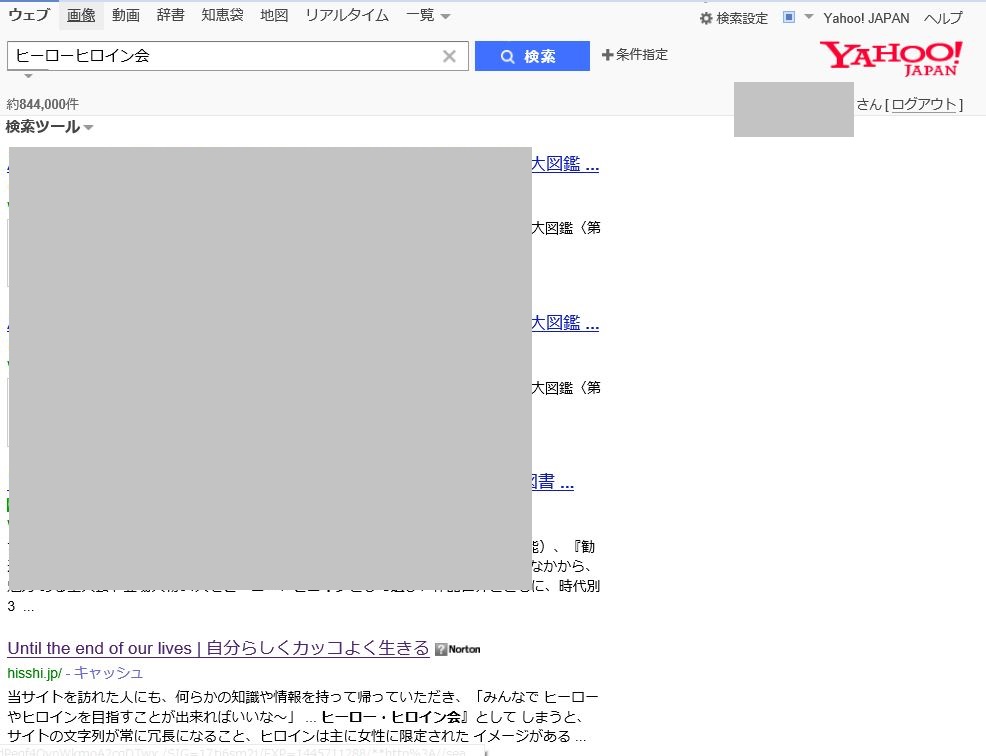
当サイト『ヒーロー・ヒロイン会へようこそ』がGoogle検索やYahoo!検索で1ページ目の上のほうに表示されるようになったんです!

皆さん一度お暇なときにでも、Google検索やYahoo!検索の窓に『ヒーロー・ヒロイン会』と打ち込んでみてください!最初に表記されるページの上(中?)のほうに掲載されると思います!

サイト検索結果-a

ちょっと見づらいでしょうか。上記画像の左下にある「Until the end of our lives/自分らしくカッコよく生きる」がそれです。※この直後、英字タイトル『Until the end of our lives』は『HERO/HERO・MEETING』に改名しています。

なんにせよ、せっかく検索で上位にあがるようになってきたので、これをまた落とすのはもったいなさすぎます。

そこで、速攻プラン変更を申請、すぐに銀行に変更手数料(?)を振り込みにチャリンコを飛ばしました!

「プラン変更は入金が確認されてから」ということでしたが、先ほど登録ページを確認すると、『ライトプラン』の表記が既に『スタンダードプラン』になっていました。

解消方法2.プラグインの導入

それともう一つ。WordPress用のプラグイン『WP Super Cache』を導入すると、キャッシュがどうとか(笑)で、サイトを軽くすることができると知りました。

そこで『WP Super Cache』をさっそく導入。下記記事には大変お世話になりました。※WP Super Cacheの詳細は下記ご覧ください。

「ブログが重い!」WordPressを高速化させるための8つの方法とおすすめプラグイン

ということで、『レンタルサーバーのプランをグレードアップ』し、『WP Super Cacheを導入』したことで、何とか通常のスピードでアクセスできるように戻りました(マジあせった・・・)。

何せ、当サイトのページビュー数も、じわじわながら上がっており(おかげ様です)、また検索サイトへの登録も順調に行われている様子なので・・・。

皆さま今後とも、僕と当サイトをよろしくお願いします。

ー2017年7月追記ー

この記事を投稿した後、あるITコンサルタントに同様の質問(WordPressで構築したサイトの軽量化)をしたところ、「WordPressは元々重く、こちらの設定の問題だけでなく、サーバー側の状況で突然重くなることがある、またレンタルサーバーのプラン変更はあまり関係ないかもしれません」とおっしゃっていました。

というわけで、僕がブログで投稿していた『プラン変更すればスピードが速くなる』という件について真偽のほどは不明です。ですが、本記事投稿から2年近く経った現在でも、この時ほどの思い状態になったことはありません。

プラグインが効果的だったのかもしれませんね。

今回のお薦め本

素人の顧客の意見は聞くな: 永江一石のITマーケティング日記2012

僕はSNSやブログを運営する際、常にこの本の著者『永江一石』さんのブログやメルマガを参考にしています。WEBのことだけでなくビジネスや営業の視点から物事を捉えていらっしゃるのでとても勉強になります。


【ヒーロー・ヒロイン・ニュース】しずちゃん、南海キャンディーズに帰る

少し寒くなってきましたね。僕はというと先日お伝えした『帯状疱疹』がほぼ完治し、そろそろ飲みに行きたくてうずうずしているところです。

さて、本日も昨日に続き『ヒーロー・ヒロインニュース』をお届けしたいと思います。そして本日は当サイト初となる『ヒーロー』と『ヒロイン』の同時紹介となります。

ヒーローは南海キャンディーズの『山ちゃん』。ヒロインは、同じく南海キャンディーズの『しずちゃん』です。

僕は特別『南海キャンディーズ』のファンというわけではありませんが、最近見かけたニュースに「2人ともヒーローとヒロインやな~」と思った記事がありましたので、紹介させていただくことにしました。

「好きにやらせてもらった。対戦することはなくなったので1人のめがね(山里)に集中して、殴っていきたい」 -下記記事より引用-

出展:Y!ニュース
しずちゃん「めがねに集中して殴っていきたい」 相方・山里に感謝のジョーク

ステージs

※画像はイメージです。本投稿内容に直接関係はありません。

漫才コンビとして人気絶頂だった時期に『南海キャンディーズ』の活動を休止してでも、本気でオリンピック出場を目指た『しずちゃん』。

一方相方の『やまちゃん』は、多くの外野に「一人では面白くない」「一人では売れない、すぐ芸能界から消える」と言われながら、ここまで消えるどころか大活躍。「実は面白い」と、評価もうなぎ上り。

しずちゃんは、やりたいことを、本気でとことんやった。

やまちゃんは一人でもお笑いを頑張り続けた。

山ちゃんは1人でもやっていけることを自分自身にも周りにも証明した。それでも、しずちゃんを待っていた。しずちゃんには帰る場所があった。

やりたいことをとことんやって、辞めたら帰る場所がある。自分がやりたいことやってる間、一人で頑張って活躍してた相方が迎えてくれる。

なんかいいよね・・・。

このニュース記事には2人のコメントが多く載せられているわけではない。もしかすると2人ともそれほど多くは語っていないのかもしれない。でも、このニュースを見た時、僕には何となく2人の思いがわかったような気がして涙が出そうになった。


そして後日このニュースについて、僕の想像に間違いがなかったことを裏付けるような、別の記事を見かけました。 -下記記事より引用-

「山ちゃんが自分にくれたボクシングのための時間、これをゼロにする瞬間は怖くて仕方ない。なにより申し訳ないという気持ちがあった」

出展:Y!ニュース
南キャン山里、しずちゃんからメールで謝罪された「山ちゃんがくれた時間をゼロにした」

またまた泣ける記事・・・。しずちゃんもやっぱり気にしてたんやね。

『こんな私を待っててくれてありがとう。私もちゃんとそれに応えるようにがんばります』 -上記記事より引用-

しずちゃんの不安も、山ちゃんの「おかえりなさい」というメッセージで全て払拭されたことでしょう。

コンビとしての絆が深まった2人の今後の活躍が楽しみになりました。

2人ともヒロインやし、ヒーローやね!


【ヒーローニュース】ノーベル医学・生理学賞受賞『大村智』氏の権力に媚びない生き方

今日は久々に、ヒーローニュースお届けします! ※当サイトのコンセプト忘れていませんよ!決して『僕の成長日記』ではありません。笑

先日の投稿でも少し触れさせていただきました、ノーベル医学・生理学賞を受賞された『大村智』氏のヒーローっぷりを紹介させていただきたいと思います。

ネットニュースに記事として取り上げられていた大村氏の『ヒーローな言動』は、僕が目にしただけでも下記の3つがあります。

  1. ノーベル賞受賞について「賞は微生物に」発言
  2. 多額の寄付をしたことについて「食べるだけで十分」発言
  3. 総理からの電話に「あとでかける」発言

これを見ただけでも何かスゴイですよね。

キャンパスーs

※画像はイメージです。本投稿に直接は関係ありません。

1)それでは1つずつ紹介しましょう。

「私がノーベル賞をいただいていいのかという感じがしている。微生物を頼りに、微生物に教わってきたので、微生物に賞をあげたらいいのではないか     -下記記事より引用-

出展:REUTERS ロイター
ノーベル医学生理学賞受賞の大村氏「賞は微生物に」

これほどの偉業を成し遂げていながら、謙遜する様が見られます。しかもちょっと、ふざけた感じの発言で、くすっと笑ってしまいます。すごいです。僕やったら天空よりも舞い上がり、宇宙に到達せんばかりの勢いになるところです。人間、天狗になったらいけません。自分が偉いと思った瞬間に成長が止まってしまいます。

2)それでは2つ目の記事に。

『薬の開発関連の特許料は北里研究所に入った分だけで250億円。しかし、本人は「食べるだけで十分」と、研究所の経営再建や病院建設にも巨費を投じました。』    -下記記事より引用-

出展:with news
大村智さん、美術館丸ごと故郷に寄贈 特許料は「食べるだけで十分」

これもスゴイです。250億ですよ!? 皆さんなら何に使います?僕なら豪遊の旅に出るでしょうね(お世話になった人への恩返しぐらいはしますが・・・)。同氏の研究で救われた人は、何百万、何千万、数億とまで言われています。それだけでもスゴいことやのに、謙虚で、募金までされているなんて・・・。正に神!

3)さて、それでは最後の記事を。

『事務方が「安倍総理からお祝いの電話です」と耳打ちした。すると、大村さんは「あとでかける」とにべもない。』

「今、総理大臣から電話があるそうですけども、(この電話口で)ちょっと待たされております。タイム・イズ・マネー。(会見を)続けましょう」 -下記記事より引用-

出展:現代ビジネス
総理大臣がなんだ!
ノーベル賞・大村智先生の、権威に媚びない「痛快人生」

僕はこの3番目の記事が一番のお気に入りです。「たとえ総理相手といえども、自分にはそれ以上に大事なものがある(上記記事より引用)」ということだそうです。先日僕は、違うテーマの投稿(下記リンク)で『権威・権力との付き合い方』について述べました。「あまり権力には逆らわないようにしながら、ヒーローを目指しましょう。」などという、ヒーローの風上にもおけないような発言をした僕とはえらい違いです。大村氏は、ヒーローのお手本となるような対応されています。

【政治】政治や社会に無知な僕が思う理不尽なこと6 ~安保法制可決を受けて

大村先生のように、『自分のすべきこと(使命)』が明確な、ぶれない生き方をしている人にとっては、どんな状況であっても、打算や迷いのない言動がとれるのでしょう。

もちろん必要以上に権力に歯向かうことはお勧めしませんが、必要以上に媚びることもないということですよね。

見習うべきヒーローとして紹介させていただきました。


おっさんがWordPress(ワードプレス)使ってみた!!!6 ~初心者のためのFacebook/Twitterアイコン設置方法~

回を増すごとにタイトルが長くなっていきますねw

それはともかくとして、この「WordPress使ってみた」のシリーズも、いったん本日で区切りをつけたいと思います。※また新たな操作方法を覚えたら当ブログで報告いたします。

それでは、本題に入りましょう。当サイトを開設当初から見ていただいている方であれば、もしかすると気づかれたかもしれません。最近このサイトの構成が、大きく2ヵ所かわりました!気づいた方いますでしょうか!?

1つは、『Featuredエリア』の活用、もう一つは、『TwitterやFacebookのアイコン挿入』です。Featuredエリアの活用方法については、昨日紹介しましたね。

本日は、『TwitterやFacebookのアイコン挿入』のやり方を紹介します。『TwitterやFacebookのアイコン』とは、今やほとんどのサイトやブログに設置されている下記のようなアイコンのことです。

SNSアイコン

※⇑は画像ですので、クリックしてもリンクは開きませんよ~笑

言わずと知れたSNS(FacebookやTwitter)で、良いと思った記事をシェアしたり、コメントを入れたり、フォローしたり、(時にはディスったり)と、拡散できる機能ですね。アメブロや、はてなブログなどでは標準装備なのでしょうか?みなさん当然のようにつけています。

当サイトにも立ち上げ当初から「設置したいな~」と思っていたのですが、このサイトで使用されているWordPressのフォーマット『Twenty  Fourteen』には、デフォルトで設定(標準装備)されてはいません。『プラグイン』という後から挿入する機能としてあるのかもしれませんが、適当なものが見つかりませんでした。

で、本日は僕がググった中で、最も簡単に設定できた方法を紹介したいと思います。

【Facebookの場合】
まず、このページを開きます。
Like Button for the Web

すると下記のようなボックスが現れます。青枠にアイコンを設置したいページのURLを、その他の欄にも任意で記入し、赤枠部分の『Get Code』をクリックします。

like_button_a

すると、少々長めのHTMLコード(先日紹介しましたね)が出てきますので、それをコピーし、アイコンを設置したいページの編集画面『テキストのページ』にペーストすればOKです(説明が雑でスミマセン~!)。

HTMLとテキストページについては過去の投稿で少し触れていますので、よければ、ご参照ください。

【体験談】WordPress(ワードプレス)使ってみた4 ~HTMLの使用方法~

※いいねボタンの設置方法の詳細については、下記記事をご覧ください。僕には、これが一番わかりやすく参考になりました。(「なんだよ、結局他人のサイト頼みなんかよ~!」と言われそうですが・・・。ド素人のオッサンがここまでがんばったんやと、ご理解ください・・・)

参照元:ホームぺージ入門サイト

【Twitterの場合】

続いてTwitterの『フォローする』や『コメントする』ボタンについて。設置方法は、上記Facebookのいいねボタンと、ほぼ同じ流れです。

まずこのページを開きます。
Twitter Buttons

その後、Facebookの時と同じように、ページの指示に従い、空欄を埋め、HTMLコードを取得、コピーしたものをアイコンを設置したいWordPressの『テキストページ』にペーストすれば完了です!(こちらも雑やったでしょうか・・・詳細は下記がめっちゃわかりやすいので、ご参照ください 😥 )

参照元:3分で終わる!Twitterのツイートボタンとフォローボタンをブログに設置する~4ステップ~

するとジャジャーン!下記のようにSNSのボタンアイコンが設置されました。さすがにこの雑い投稿に「いいね」をいただけることはないかと思いますが、今後はバンバン「いいね」をもらえるような投稿をしていきたいと思いつつ、本日の投稿を終わらせていただきたいと思います。


【体験談】WordPress(ワードプレス)使ってみた5 ~初心者のためのFeaturedエリア設置方法~

また長ったらし~サブタイトルですねー 😯

WordPressのタイトル欄には、文字制限がないので出来るだけ内容がわかりやすいタイトルにしようと頑張っています。

ところで、この投稿を書いている、現在月曜日の夜なのですが、本日の『しゃべくり007』に、ホリエモンが出演していますね。当サイトにも度々登場する、僕がSNSやブログを始めるきっかけになった人です。

すごく見たいのですが、ブログ作成に集中するため、録画して、今はブログを作成しています(どーでもいー情報やったかな・・・)。

それでは、本題に入りましょう。当サイトを開設当初から見ていただいている方であれば、もしかすると気づかれたかもしれません。最近このサイトの構成が、大きく2ヵ所かわりました!気づいた方いますでしょうか!?

1つは、『Featuredエリア』の活用、もう一つは、『TwitterやFacebookのアイコン挿入』です(何のことかわからない?)。

それでは一つずつ見ていきましょう。

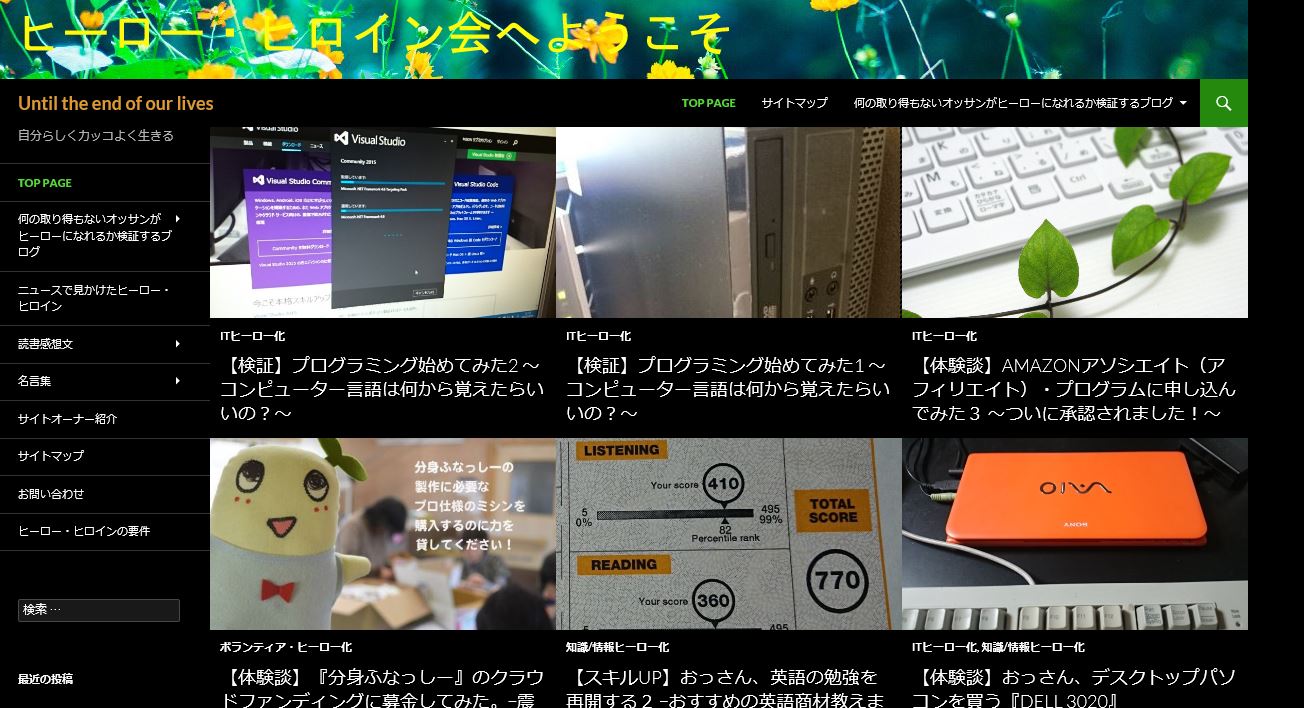
当サイトでは、WordPressのテーマ(フォーマット)の1つである、『Twenty  Fourteen』を使用しています。そのフォーマット内に『Featuredエリア』という、TOPページの中央上の部分に、注目記事とその画像を紹介するページが、もともと設けられています。※下記画像の6枚の画像部分がそれです。

Featured_area1

設定一つで、この部分を設置することができます。僕は最近まで知らなかったので使っていませんでしたが、使ってみると、よりプロっぽい(?)仕様になったので、気に入っています。※少々ごちゃごちゃしてますでしょうか?

その設定方法です。

まずは、例の編集ページである『ダッシュボード』→『投稿一覧』→『新規追加』に進み、通常通りブログの投稿内容を作成するページを開きます。

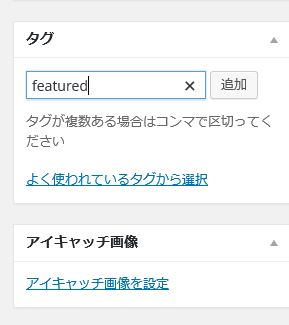
次に右上にある、『表示オプション』この三角形をポチると、いろいろな項目のチェックボックスが現れます。この内の、『タグ』と『アイキャッチ画像』にチェックを入れてください。※下記画像参照

タグ1_a

そうすると同じページの右下に『タグ』と『アイキャッチ画像』という枠が現れます。※下記画像参照

Featured_area2

タグ』の直下にある文字記入欄に、『featured』と打ち込み、『追加』をクリックします。これで、featuredエリアにて、投稿記事がfeatureされます。

ここで、『アイキャッチ画像』も設定しておくと、TOPページ中央上部にその画像が掲載されるので、効果的です。

この作業をすることで、その記事とアイキャッチ画像が、TOPページの上部に掲載されることになります。

といいながら、実は本稿は『featured』の設定をしていませんw。サイト作成やWordPressに関心のない方には、興味の対象外だと思いますので。反対にWordPressやサイト作成に長けている人にとっては退屈なだけの記事でしょうし・・・。

と若干自虐的になったところで、本日の記事は閉めさせていただきます。

もう一つの『TwitterやFacebookのアイコン挿入(この⇓にあるやつね)の方法については、明日説明いたします。

【体験談】WordPress(ワードプレス)使ってみた4 ~HTMLの使用方法~

本日は久々の「WordPress(ワードプレス)使ってみた」シリーズ続編です。

今回は、HTMLをつかっての記事装飾方法の一部を簡単に紹介します。

【HTMLとは】

HyperText Markup Language(ハイパーテキスト マークアップ ランゲージ)、略記・略称HTML(エイチティーエムエル)とは、ウェブ上の文書を記述するためのマークアップ言語である。文章の中に記述することでさまざまな機能を記述設定することができる。※Wikipedia(下記ページ)より引用

Wikipedia:HTML
HyperText Markup Language

イマイチよくわからないですよね~。僕もよくわからなかったのですが、ようは、コンピュータ用の言語のようなものなんですね。プログラミングをするにも、コンピュータの編集をするにも、我々に見えている画面や文字とは別の『コンピュータ言語』を使用しないといけないんですね。

「コンピュータが理解できる言語(記号や半角英数字)をコンピューターに打ち込むと、我々が理解できる形で、モニター画面に反映される」といったものです。

キーボード

※画像はイメージです。本投稿内容に直接関係はありません。

過去の投稿『【体験談】WordPress(ワードプレス)使ってみた』シリーズでは、画面上記にある『ツールバー』を利用して、文章を装飾する方法を説明してきました。代表的なものに下記がありましたね。

  • 文字を太くする
  • リンクを貼る
  • 文字を左揃え、右揃え、中央揃え
  • 顔文字の挿入
  • 文字の色選択

しかし、それにも限界があります(たぶん。僕の知る限り)。

文字のサイズを変えたり、任意の場所で、(1行開けずに)段落を変えたり、下線を引いた入りするにはどうすればよいのでしょう。もしかするとツールバーからでも出来るのかもしれませんが僕はその方法をしりません。ググっても、HTMLをいじって修正する方法しか見当たりませんでした。

そこで必要な装飾方法のみHTMLを調べ、状況に応じて使うようにしています。本日は一部のみとなりますが、下記HTMLを紹介します。

  1. 文字に下線を引く
  2. 任意の箇所で(1行開けずに)段落を変える
  3. 文字のサイズを変える
  4. ページ内リンクに飛ばす

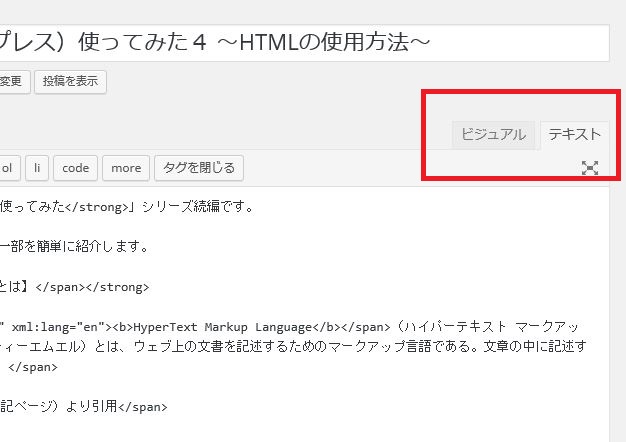
以前の投稿でも説明させていただきましたが、WordPressには、コンピュータ編集用のページ『テキスト』と、我々にどのように見えるかが確認できる『ビジュアル』のページがあります。

wordpress1-a

テキストのページを選択すると、上記のように</strong>や</span>なんかの文字(記号)が見えますね。これがHTMLで、文章の前や後に付けることで、その文章を装飾することが可能になります。

それでは1つずつ見てきましょう。

1.文字に下線を引く

これは極めて簡単です。下線を引きたい文章の前後に <u> ●●● </u> を付けるだけです。※●●● に下線を引きたい文章が入ります。

もちろん編集はテキストページで行います。

『文字に下線を引く』の前後に『<u>文字に下線を引く</u>』 と打ち込みます。すると下記のように下線が表示されます。

文字に下線を引く

[HTML]
<u>文字に下線を引く</u>

※以下2015/10/26追記

ツールバーから簡単に下線を引く方法がありましたので、追記します。

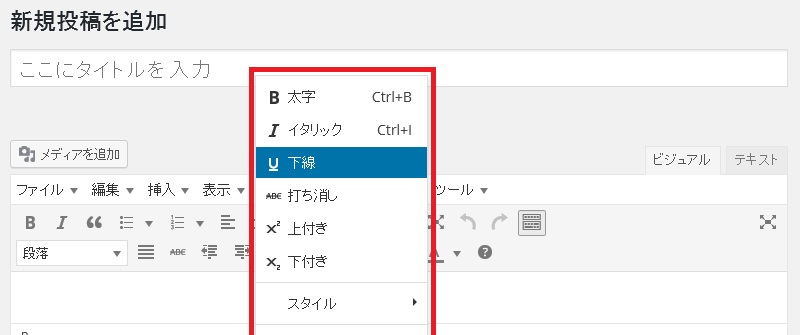
入力画面上部のツールバーに『フォーマット』という項目があります(テーマ『Twenty  Fourteen』の場合)。

under1

その右側にあるプルダウン(逆三角形の印ね)をクリックすると、下記のように、1クリックで太字や下線が引ける、アイコンが表示されます。

under2

下線を引きたい文字を選択し、この『 U 下線 』をクリックするだけで、下線が引けるのでした。 ※ここまでが後記文

2.任意の箇所で(1行開けずに)
段落を変える

通常、文章を折り返したいときはキーボードの『Enter』キーを押すと改行されます。しかしWordPressの場合、Enterキーを押すと、下記のように1行開いて改行されます。※この文章のように、行の文字数がいっぱいになって、次の段に移る場合は、1行開かずに改行されます。

これを任意の箇所で1行開けずに改行したい場合に役立つのが<br>タグです。

【通常のEnterを使った改行の場合】

⇓下記のように『開けずに)・・・』と『段落を・・・』の間に1行間隔が開いてしまいます。

任意の箇所で(1行開けずに)

段落を変える

【<br>タグを使った場合の改行】

⇓下記のように、1行開かずに改行できました。

任意の箇所で(1行開けずに)
段落を変える

こちらも操作自体は簡単です。開業したい場所に<br>を入れるだけです。

[HTML]
任意の箇所で(1行開けずに)<br>段落を変える

3.文字のサイズを変える

⇑の文字、ちょっと大きいですよね。

文字のサイズ変更には、<font size=”〇”>●●●</font>を使います。

〇には半角英数字1~5が、●●●には装飾したい文章が入ります。※1が最も小さく、5に向かうほど大きくなります。

上記の場合フォントサイズ5を使用しています。

<font size=”5″>文字のサイズを変える</font> と

文字のサイズを変える と、なります。

[HTML]
<font size=”5″>文字のサイズを変える</font>

4.ページ内リンクに飛ばす

例:『ページ内リンク(出発点)』をクリックすると、同じページ内の『ページ内リンク(着地点)』が上部に表示される位置に飛ぶ仕組みのことです

下記のリンクをクリックしてみてください。

ページ内リンク(出発点)

着地点に飛んだのではないでしょうか。

これを可能にするHTMLが

■出発点:<a href=”#×××”>●●●</a>

上記タグ内×××には、任意の半角英数字を、●●●には、リンクの出発点の文字を入れてください。

■着地点:<h2 id=”×××”>●●●</h2>

上記タグ内×××には、上記出発点の×××と同じ半角英数字を、●●●には、リンクの着地点の文字を入れてください。

[HTML]

<a href=”#link”>ページ内リンク(出発点)</a>

<h2 id=”link”>ページ内リンク(着地点)</h2>


※ちなみに、僕がむかーし買って一読していた書籍が下記になります。2008年に出版されたものですが、このブログを始めてから、非常に役立っています。

できるポケット仕事 使って覚えるHTML&CSSの基本がマスターできる本 改訂版 Internet Explorer7/6対応 (できるポケット)
佐藤和人 著

出版社:インプレスジャパン

※当ブログでは、あくまでIT弱者の僕が知識ゼロからHPとブログを作る中で格闘したことを紹介すると共に、自身の知見蓄積にしていこうと思い投稿したものとなります。


【検証】おっさんがプログラミングを今から始めてプログラマーになれるのか2 ~C言語(C#)を学ぶことにした~

さて、昨日の続きです。が、その前に・・・

ヤクルトスワローズ、日本シリーズ進出決定おめでとうございます!

すみません。テーマとは関係ありませんが、僕は20年以上前からスワローズのファンですので、一応喜びを表現してみました!

さて、本題に入りましょう。重要な部分なので、序章は昨日と同じリンクとセリフをもう一度紹介しておきます。

Facebook元役員「プログラミングを学ぶのなら、生涯仕事に困らないことを私が保証しよう。」

アメリカ大統領のオバマ氏も「プログラミングを学べば、あなたの未来は確かなものとなる」と発言しています。

で、僕もプログラミングを始めることにしました。昨日は僕が以前読んでいたコンピュータ関連著書(プログラミング言語含む)の中から良書の紹介をさせていただきました。

「C言語を学ぼう」と決意し、購入したのが下記でした。

『C言語入門講座』水口勝也 著
出版:秀和システム 2013年7月発行

「C言語とはなんぞや」を説明するというよりは、実際PCを使ってプログラミングの命令を実践することで、『動作を体感することができる』内容になっていたのでしたね。

Microsoft(マイクロソフト)が無償で提供している『Visual Sutdio2012』というソフトをダウンロードすれば、C言語のプログラミングの動作確認ができる『統合開発環境 (開発ツール)』が揃うということ、にもかかわらず僕は、その後プログラミングを学ぶことを止めていた、というところまでが昨日の内容でした。

で、最近「Visual Studio2012を使用してC言語学習ができるんやった!」と思い出し、新しいPCも届いたことですし、早速『Visual Studio』のサイトに飛び、ダウンロードを試みました。

ある程度のアップグレード(最新)版が出ていることは予想していましたが、現在は『Visual Studio2015』が登場していました。

Microsoft Visual Studio ホームページ

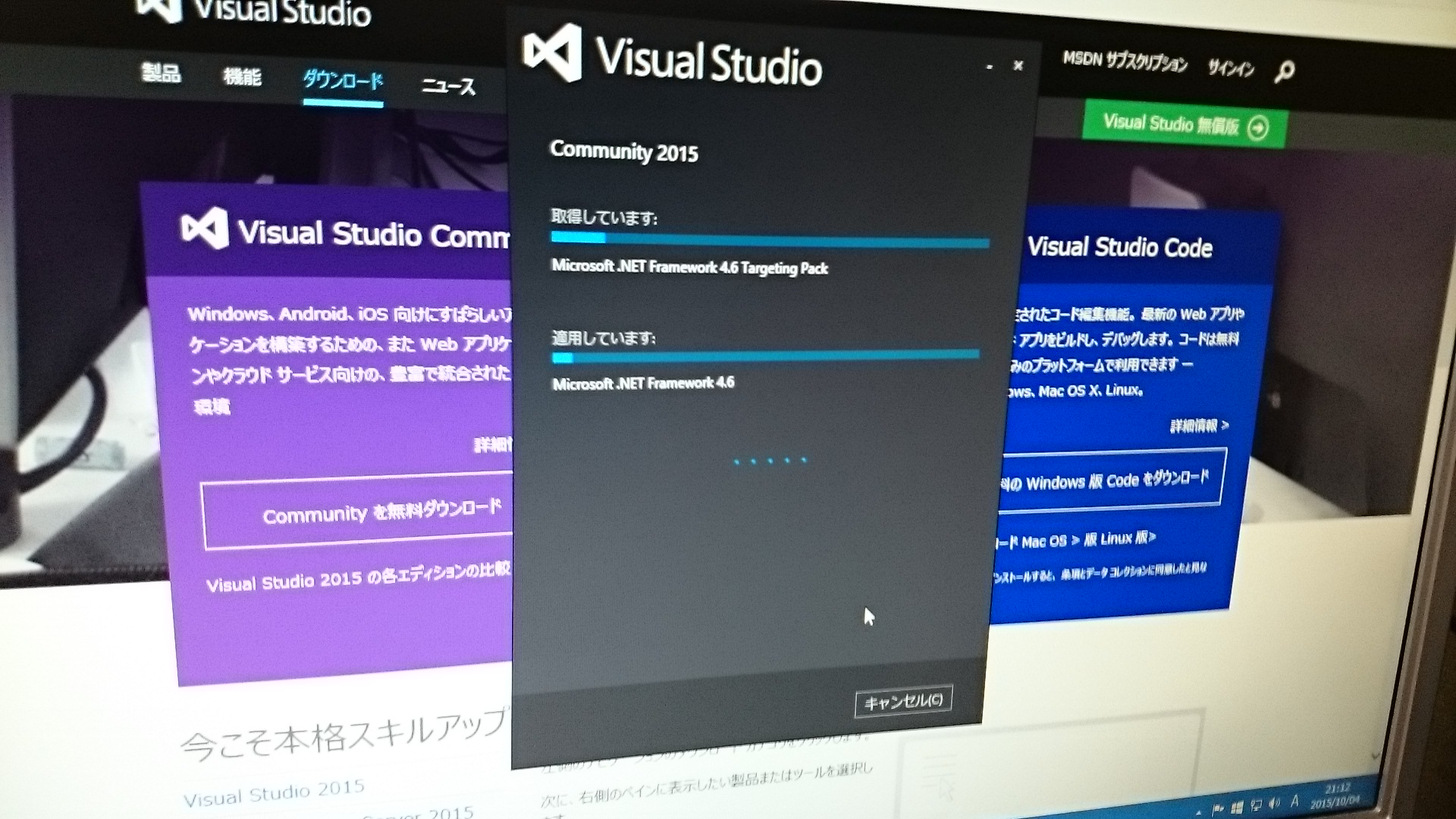
さっそくダウンロード開始。

visual_studio1

※画像はダウンロード時のものです。かっこいい画像なので、アイキャッチにも使用させていただいています。しかし、こういった画像の使用が規約に抵触するかどうかよくわかりません。microsoftさん、もし問題あればご指摘ください。削除します。下記画像も同様です。

ダウンロード、インストールすると下記のような動画が見れます。

visual_studio2

見ての通り外人さん(※)がめっちゃ英語で説明してくれます。が、安心してください。ちゃんと日本語の字幕が出るように設定できます。 ※差別的意図はありません。

ダウンロードが完了し、動画による説明を受けました。いよいよ使用開始です。前述の書籍を手元に準備し、『Visual Studio2015』を動かしてみようと思ったところ・・・

「機能やインターフェイス(画面)が、書籍の例示(Visual Studio2012)と、だいぶ違う!」

ということに気づきました。Visual Studioは、この2~3年の間に驚くべき進歩を遂げていたのでした。前述の書籍(執筆は2013年6月)には「もし、本書の執筆後、新しいバージョンがリリースされていたら、Microsoft社のWebサイトの指示に従って、新しいバージョンをダウンロードして、インストールしてもらってもかまわない。」とありますが、結構違っているんですよね・・・。

この書籍でも十分対応可能だったかもしれませんが、僕のようなド素人は、できれば最新のマニュアル本のようなもので、一から説明してもらったほうがよいかと考え、改めて、Amazonを検索しました。

これが意外と少なく、2015の初心者向けマニュアル本については見つけられませんでした(2015年9月現在)。ただ、2014対応のもので、評価の高い(レビュー1名だけでしたが)下記の書籍を見つけました。

目指せプログラマー! プログラミング超入門 ~プログラミング的な考え方をしっかり身につけよう Visual Studio Community・C# 編~』掌田 津耶乃 著
出版社: マイナビ 出版

レビューの内容から見ても、僕のような初心者にはぴったりだと感じ、即購入。(マニュアル本については紙媒体のほうが僕は使いやすいけど)kindle版が安く出ていたのと、すぐに読んでみたいという理由で今回はKindle版を選択。
※Kindle版を購入したことだけは失敗だったと思っています。僕はタブレットではなく、スマホのkindleアプリを使っているのですが、本書に関しては文字が小さく、またデータが大きいため、読みづらく、動作に問題が発生することもあります。

本書で紹介されている言語は『C#』。「Cと何が違うんやろ?」と思いつつも、「まー、Cの進化版だろうな」程度に軽く考え学び始めました。300ページ以上にわたる超大作で、僕はまだ半分程度しか読み進めていませんが、Visual Studioを使用しての、プログラミングの命令や動作説明がこと細かく説明されており、実際コンピュータ上で、命令・動作確認しながら、「おお!動いた!」や「あれ?エラーが出たけどなぜ?」など、一喜一憂しながら進めています。

何となくコンピューター言語 『C#』をマスター出来そうな気がします。本書、内容としては、◎(2重丸)でしょう。

プログラミングについての報告は一旦ここまでとさせていただきます。『何の取得もないオッサン』である僕が、どこまでプログラミングをマスターできるのか、随時途中経過報告をおこないます!


【検証】おっさんがプログラミングを今から始めてプログラマーになれるのか1 ~コンピューター言語は何から覚えたらいいの?~

今さらながら、『プログラミング』の重要性を感じています。

まずは下記をご覧ください。

Facebook元役員「プログラミングを学ぶのなら、生涯仕事に困らないことを私が保証しよう。」

アメリカ大統領のオバマ氏も「プログラミングを学べば、あなたの未来は確かなものとなる」と発言しています。

ホリエモンも著書やブログ、メルマガなどで、『プログラミングを学ぶことの重要性』を説いています。

多くの成功者がそう言っているのですから、やらない手はないですよね。というより、これからの時代で成功するには必須条件となるのかもしれません。「できたらすごい!」ではなく、「できてあたりまえ」の時代が来るのかもしれません。今は小中学生でもやっている人が多いようですし・・・。

僕がSNSやブログを始めるきっかけとなった、ホリエモンこと堀江貴文氏は「プログラミングは出来て損はない。」「投資は皆やるべき。必須の知識。」「英語は日本の公用語にすべき。」的な発言をされています。SNSやブログは、堀江氏の言う通り、やってみてすごくよかったと(今は)思っています。と、すると、プログラミングと投資もやるべきではないか・・・と思った次第です。

キーボード

※画像はイメージです。本投稿内容に直接は関係ありません。

では、早速やってみようということで、PCの前に座ってみたのですが、いざやるとなると、「そもそもコンピューター言語って何?」「何から覚えたらいいの?」といきなり壁にぶち当たりました。(なりますよね!?)

で、会社員時代に一度『コンピューターの仕組み』や『プログラミング』に興味を持ち、購入していた書籍を引っ張り出してみることに・・・。

数冊読了していたのですが、その中で特によかった2冊を本日は紹介します。

『これから始めるプログラミング 基礎の基礎』谷尻かおり著
出版:技術評論社 2013年第5刷発行

購入は2014年だったと思います。それ以前にも同類の書籍を読了はしていましたが、いずれも『コンピュータが動く仕組み』や『言語とはどういったものか』といったことにフォーカスした内容になっており、「どの言語から学べばいいのか」や「言語学習に必要な道具や環境は?」といったことについては記載されていませんでした。

それに対し当著は、コンピュータにまつわる用語、各部位の説明、コンピュータ言語とは、プログラムの構造は、などを初心者にわかりやすく説明してくれています。

当著を読んだことで「とりあえずC言語から覚えてみよう」と決断できました。

で、次に購入したのがこれ。

『C言語入門講座』水口勝也 著
出版:秀和システム 2013年7月発行

こちらも僕にとってはすごく良書でした。「C言語とはなんぞや」を説明するというよりは、実際PCを使ってプログラミングの命令を実践することで、『動作を体感することができる』内容になっていました。

Microsoft(マイクロソフト)が無償で(有償版もあり)提供してくれている『Visual Sutdio』というソフトをダウンロードすれば、C言語のプログラミングの動作確認ができる『統合開発環境 (開発ツール)』が揃うというわけです。

注)上記書籍ではVisual Studio2012を使用して説明されています(2015年10月現在、MicrosoftよりVisual Studio2015が提供されています)。

これだけの良書に巡り合いながらも、残念ながら僕は『プログラミング』の勉強を止めてしまっていました。言い訳をするとすれば、「以前使っていたデスクトップPCがつぶれた」「プログラマーになるわけではない(当時会社勤めしていた)から・・・」などでしょうか。

しかし、会社員をやめ「今後の身の振り方」を考えていた時に、冒頭のニュース(Facebookの元役員やホリエモンの発言)「これからはプログラミングの時代」を目にし、再度学ぶことを決心しました。

毎度のことですが、本日のブログも結構長くなってしまいましたので、続きは明日にします。明日は、現在僕が学んでいるプログラム言語と、その教材についてお話ししたいと思います。


ヒッシ・ジェーピー